IPTV ישראלIPTV ישראל
דף הבית › התקנת IPTV › מחשב Windows
💻

התקנת IPTV על מחשב Windows

צפייה ב‑IPTV על מחשב Windows: התקנת IPTV Smarters Pro לשולחן העבודה או פתיחת רשימת M3U ב‑VLC, התחברות Xtream Codes וצפייה בערוצי ישראל.
התקנה ב-כמה דקותIPTV Smarters Proתמיכה 24/7
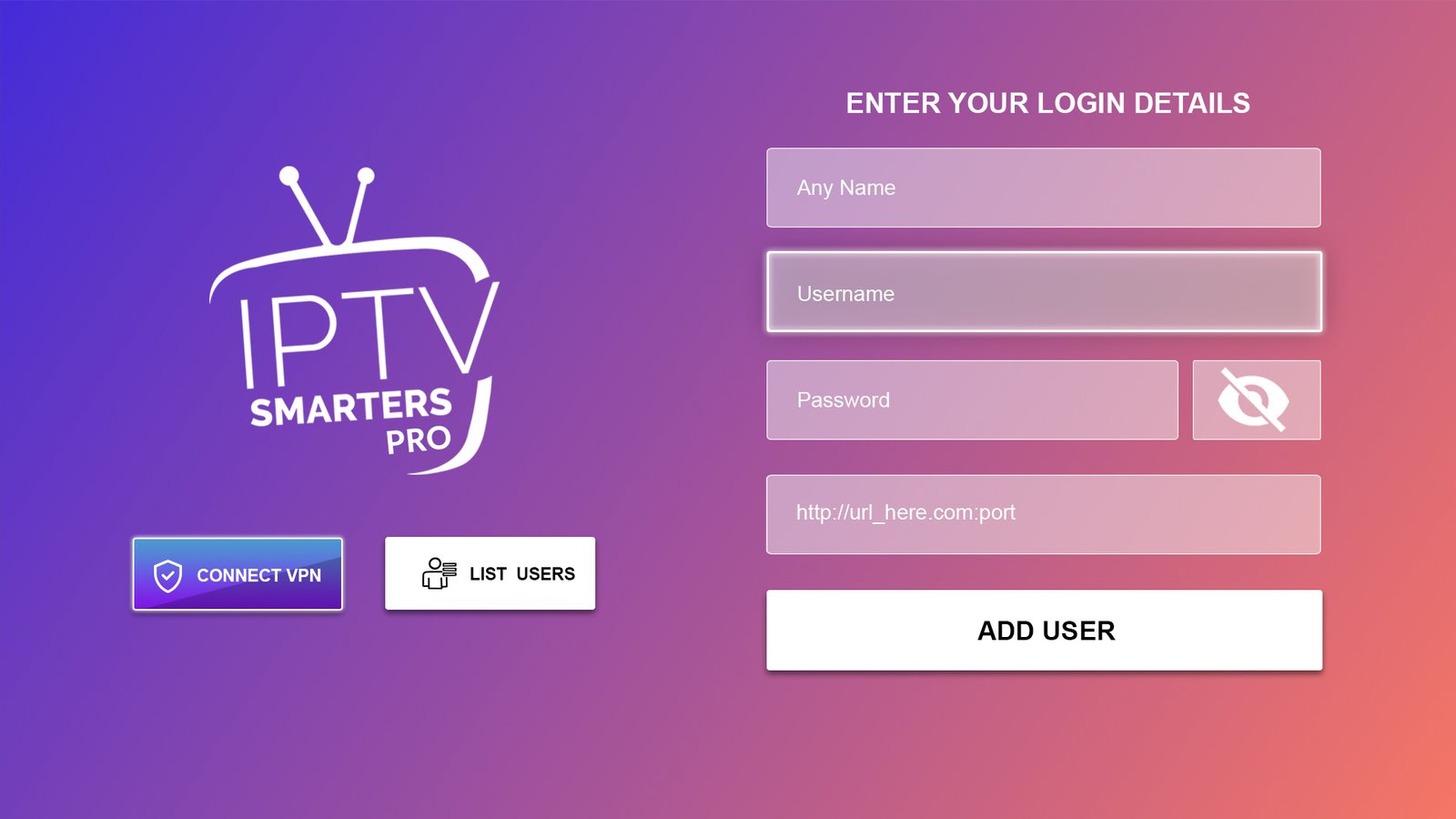
אפליקציית IPTV Smarters Pro
לפני שמתחילים: כדי להתקין את שירות ה‑IPTV על מחשב Windows, ודאו שברשותכם מנוי פעיל (שם משתמש, סיסמה וכתובת שרת שנשלחים במייל מיד לאחר הרכישה), חיבור אינטרנט יציב, ואת אפליקציית IPTV Smarters Pro. המכשיר תומך בשידור 8K לאיכות תמונה מרבית. שיטת ההתקנה המומלצת עבור מכשיר זה היא הורדה ישירה / VLC, ותהליך ההגדרה המלא אורך כ‑8 דקות בלבד. אפליקציה מומלצת: IPTV Smarters Pro תמיכת 8K: כן שיטת התקנה: הורדה ישירה / VLC זמן התקנה: ~8 דקות

מדריך התקנה

שלבי ההתקנה

1

הורידו את IPTV Smarters Pro

הורידו את גרסת ה‑Windows מהאתר הרשמי של IPTV Smarters והתקינו אותה.

2

התחברו עם Xtream Codes

פתחו את האפליקציה, בחרו Login with Xtream Codes API והזינו שם משתמש, סיסמה וכתובת שרת מהמייל.

3

לחלופין — נגן VLC

פתחו VLC ← Media ← Open Network Stream, הדביקו את כתובת ה‑M3U ולחצו Play.

4

צפו במסך מלא

לחצו על הסרטון פעמיים או F למעבר למסך מלא ותהנו מהצפייה.

פתרון תקלות נפוצות

אין תמונה אך יש קול (או להפך) התקינו חבילת קודקים כמו K‑Lite Codec Pack, או השתמשו ב‑VLC הכולל קודקים מובנים. VLC לא טוען את רשימת הערוצים ב‑VLC רשימת M3U נטענת כפלייליסט; פתחו את View ← Playlist כדי לראות את כל הערוצים. טיפ לצפייה במחשב Windows במחשב Windows תוכלו לנצל את המסך הגדול ואת המקלדת לניווט מהיר בין ערוצים, לפתוח את הצפייה בחלון נפרד לצד עבודה, ולחבר את המחשב לטלוויזיה דרך כבל HDMI לצפייה בסלון. נגן IPTV Smarters מציע ממשק מסודר עם מועדפים ולוח שידורים, בעוד VLC מתאים לבדיקה מהירה של רשימת ההשמעה.

IPTV על מחשב Windows

על מחשב Windows אפשר לצפות ב-IPTV בשתי דרכים: להתקין את IPTV Smarters Pro לשולחן העבודה, או לפתוח את רשימת ה-M3U ישירות בנגן VLC. פתרון מצוין לצפייה על מסך מחשב גדול.

  • אפליקציית Smarters עם ממשק מלא, מועדפים ו-EPG.
  • לחלופין — VLC לצפייה מהירה דרך כתובת M3U.
  • מתאים גם למסכים גדולים המחוברים למחשב.
💻 טיפ: לחוויה מלאה עם לוח שידורים ומועדפים העדיפו את IPTV Smarters Pro על פני VLC.

קישורים שימושיים

ערוצים פופולריים

שאלות נפוצות

שאלות נפוצות

אין תמונה אך יש קול (או להפך)

התקינו חבילת קודקים כמו K‑Lite Codec Pack, או השתמשו ב‑VLC הכולל קודקים מובנים.

VLC לא טוען את רשימת הערוצים

ב‑VLC רשימת M3U נטענת כפלייליסט; פתחו את View ← Playlist כדי לראות את כל הערוצים.

VLC או IPTV Smarters?

Smarters מציע לוח שידורים (EPG), VOD וממשק מסודר. VLC פשוט ומהיר אך ללא EPG.

עובד ב‑Windows 10 ו‑11?

כן, בשתי הגרסאות.

כמה מהירות אינטרנט צריך לצפייה ב‑IPTV על מחשב Windows, ומה עושים אם מתבאפר?

לצפייה חלקה במחשב Windows מומלץ חיבור יציב של 25Mbps ומעלה ל‑8K (10Mbps ל‑HD). אם השידור נתקע, חברו את מחשב Windows לרשת 5GHz או בכבל Ethernet, סגרו אפליקציות רקע, ובמידת הצורך הנמיכו את רזולוציית ההזרמה בIPTV Smarters Pro. אם הבעיה נמשכת — פנו לתמיכה בוואטסאפ.

מכשירים נוספים

התקנה על כל מכשיר

מוכנים לצפות על Windows?

רכשו מנוי IPTV ישראל, קבלו פרטי התחברות מיידית והתקינו על Windows בכמה דקות.