התקנת IPTV על iPad: הורדת IPTV Smarters Pro מ‑App Store, ניצול מסך iPadOS הגדול עם Split View ו‑Stage Manager, וחיבור למסך חיצוני דרך USB‑C.
מדריך התקנה
פתחו את App Store ב‑iPad, חפשו "IPTV Smarters Pro" ולחצו Get להתקנה.
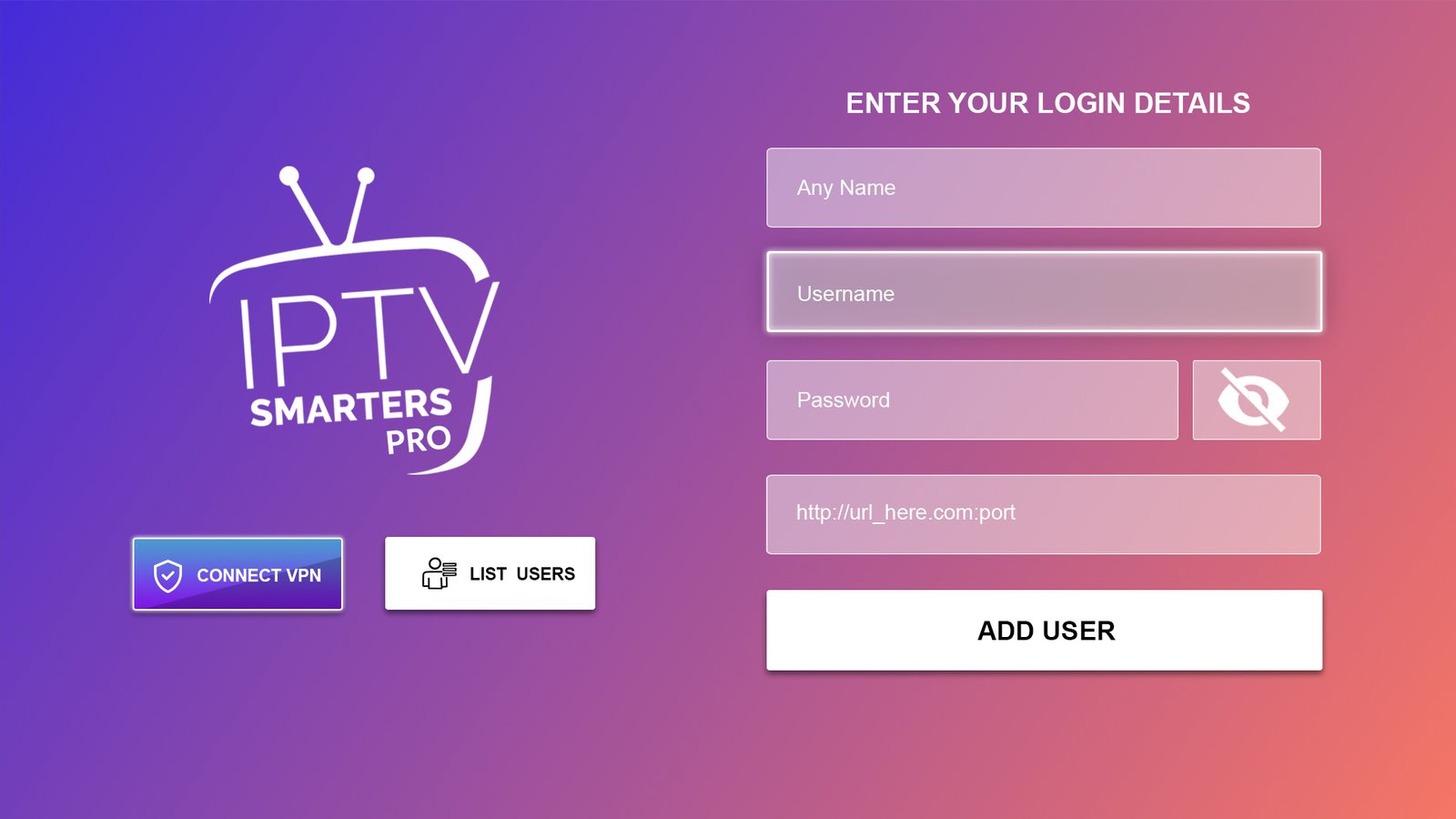
בפתיחה הראשונה בחרו "Add New User" ← "Login with Xtream Codes API" מתוך אפשרויות ההתחברות.
הקלידו שם משתמש, סיסמה וכתובת שרת מהמייל. ב‑iPad המקלדת הרחבה מקלה על הקלדה מדויקת של הכתובת.
הפעילו Split View לצפייה לצד אפליקציה אחרת, או חברו מסך חיצוני/מקרן דרך מתאם USB‑C‑ל‑HDMI לצפייה בגדול.
ה-iPad, עם המסך הגדול והאיכותי שלו, הוא מכשיר מצוין לצפייה ב-IPTV. מתקינים את IPTV Smarters Pro מ-App Store ונהנים מחוויית צפייה ניידת ברזולוציה גבוהה.
קישורים שימושיים
שאלות נפוצות
ודאו שמצב תמונה‑בתוך‑תמונה (Picture in Picture) מופעל בהגדרות ה‑iPad כדי שהצפייה תימשך ברקע.
ודאו שמתאם ה‑USB‑C‑ל‑HDMI תומך בהעברת וידאו, ובחרו את המסך החיצוני מהגדרות התצוגה.
חברו את ה‑iPad למטען בעת צפייה רציפה והפחיתו את בהירות המסך לחיסכון.
כן. ב‑iPad תואם ניתן לנהל את חלון האפליקציה לצד חלונות נוספים בעזרת Stage Manager ב‑iPadOS.
כן, דרך מתאם USB‑C‑ל‑HDMI — יתרון מרכזי של ה‑iPad לצפייה קבוצתית.
כן, אותם פרטי Xtream עובדים בכל המכשירים שלכם, בכפוף למספר החיבורים המקבילים במנוי.
לצפייה חלקה בiPad מומלץ חיבור יציב של 10Mbps ומעלה ל‑HD. אם השידור נתקע, חברו את iPad לרשת 5GHz או בכבל Ethernet, סגרו אפליקציות רקע, ובמידת הצורך הנמיכו את רזולוציית ההזרמה בIPTV Smarters Pro. אם הבעיה נמשכת — פנו לתמיכה בוואטסאפ.
מכשירים נוספים
רכשו מנוי IPTV ישראל, קבלו פרטי התחברות מיידית והתקינו על iPad בכמה דקות.