צפייה ב‑IPTV על Mac: התקנת IPTV Smarters Pro או נגן VLC ל‑macOS, התחברות Xtream Codes או פתיחת M3U, וצפייה בערוצי ישראל באיכות גבוהה.
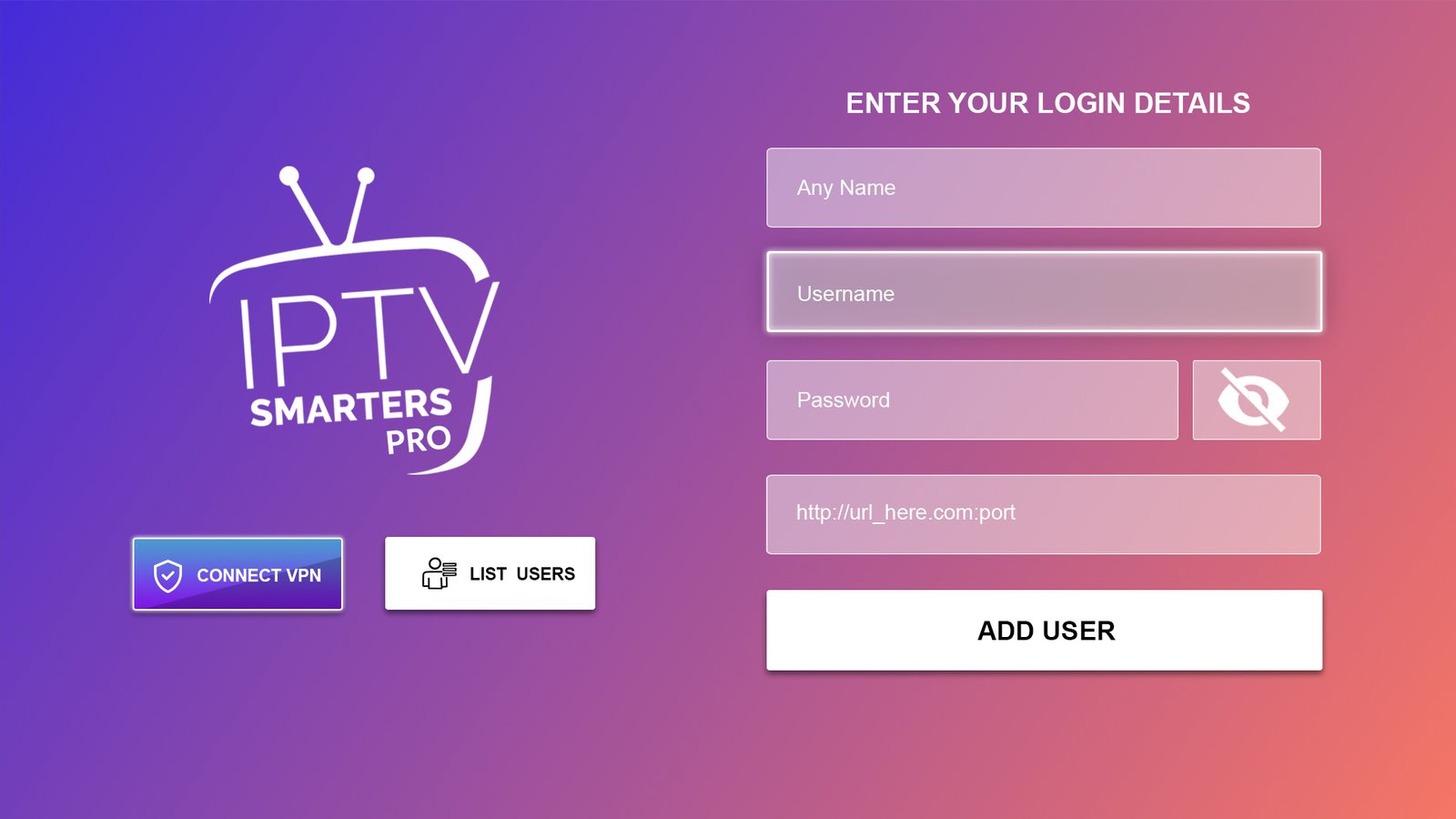
מדריך התקנה
הורידו את IPTV Smarters Pro ל‑macOS, או את VLC מהאתר הרשמי, וגררו אותה לתיקיית Applications.
אם מופיעה הודעת אבטחה, עברו אל System Settings ← Privacy & Security ולחצו Open Anyway.
ב‑IPTV Smarters בחרו Login with Xtream Codes API והזינו את הפרטים מהמייל, או הדביקו M3U ב‑VLC דרך Open Network.
בחרו ערוץ והעבירו למסך מלא לחוויית צפייה אופטימלית.
על Mac אפשר לצפות ב-IPTV בעזרת IPTV Smarters Pro ל-macOS או דרך נגן VLC. מתחברים עם Xtream Codes או פותחים כתובת M3U ומתחילים לצפות על מסך איכותי.
קישורים שימושיים
שאלות נפוצות
זהו מנגנון Gatekeeper. אשרו ידנית ב‑Privacy & Security ← Open Anyway.
סגרו אפליקציות רקע כבדות וודאו חיבור Wi‑Fi יציב או Ethernet.
כן. VLC ו‑IPTV Smarters תומכים ב‑Apple Silicon.
מומלץ אפליקציה ייעודית; חלק מהשירותים מאפשרים גם צפייה בדפדפן דרך נגן ווב.
לצפייה חלקה במחשב Mac מומלץ חיבור יציב של 25Mbps ומעלה ל‑8K (10Mbps ל‑HD). אם השידור נתקע, חברו את מחשב Mac לרשת 5GHz או בכבל Ethernet, סגרו אפליקציות רקע, ובמידת הצורך הנמיכו את רזולוציית ההזרמה בIPTV Smarters Pro. אם הבעיה נמשכת — פנו לתמיכה בוואטסאפ.
מכשירים נוספים
רכשו מנוי IPTV ישראל, קבלו פרטי התחברות מיידית והתקינו על Mac בכמה דקות.